
Shala Darpan Staff Window आधिकारिक Shala Darpan Portal पर उपलब्ध एक सार्वजनिक भाग है। यह मुख्य रूप से राजस्थान के सरकारी विद्यालयों के शिक्षकों, कर्मचारियों और शिक्षा विभाग के अधिकारियों के लिए उपयोगी है।
कर्मचारी इस भाग की मदद से School NIC-SD ID खोज सकते हैं, अपने सेवा विवरण देख सकते हैं, Staff Login के लिए पंजीकरण कर सकते हैं और स्थानांतरण से जुड़ी सेवाएं खोल सकते हैं।
इस मार्गदर्शिका में Staff Window के सभी महत्वपूर्ण विकल्प आसान हिंदी में समझाए गए हैं। इससे आपको किसी विशेष काम के लिए सही विकल्प चुनने में मदद मिलेगी।
महत्वपूर्ण सूचना: Shala Darpan Plus कोई सरकारी वेबसाइट नहीं है। हम Staff ID, मोबाइल नंबर, पासवर्ड या OTP नहीं मांगते। सभी सरकारी काम केवल राजस्थान के आधिकारिक Shala Darpan Portal पर पूरे करें: https://rajshaladarpan.rajasthan.gov.in/
School Login, Citizen Window, School Search और Results से जुड़ी जानकारी के लिए हमारी पूरी Shala Darpan मार्गदर्शिका पढ़ें।
महत्वपूर्ण सरकारी लिंकs
- Official Shala Darpan Portal
- Official Staff Window
- Know School NIC-SD ID
- Know Staff Details
- Register for Staff Login
नोट: कोई सीधा लिंक न खुलने पर मुख्य आधिकारिक Portal खोलें और Staff पर क्लिक करें। सरकारी वेबसाइट के अंदर के लिंक समय के साथ बदल सकते हैं।
Shala Darpan Staff Window क्या है?
Staff Window, Shala Darpan पर उपलब्ध कर्मचारी सेवाओं का शुरुआती पृष्ठ है। Staff Window का मुख्य पृष्ठ खोलने के लिए Staff Login Username या Password दर्ज करने की जरूरत नहीं होती।
इसमें इन कामों के लिए लिंक उपलब्ध होते हैं:
- School या Office NIC-SD ID खोजना
- कर्मचारी विवरण या Staff NIC-SD ID खोजना
- पहली बार Staff Login पंजीकरण पूरा करना
- Transfer Schedule देखना
- सरकारी User Manual खोलना
- छुट्टी और उपस्थिति से जुड़े FAQ पढ़ना
- Transfer Orders देखना
- Staff Login खोलना
कुछ सेवाओं का उपयोग करते समय School NIC-SD ID, Staff Employee ID, पंजीकृत मोबाइल नंबर या Captcha जैसी सरकारी जानकारी मांगी जा सकती है। ये विवरण केवल आधिकारिक सरकारी Portal पर ही दर्ज करें।
Staff Window कैसे खोलें?
इन चरणों का पालन करें:
चरण 1: आधिकारिक Shala Darpan Portal खोलें:
https://rajshaladarpan.rajasthan.gov.in
चरण 2: मुख्य पृष्ठ पर School Management Portals भाग तक नीचे जाएं।
चरण 3: Staff विकल्प खोजें और उस पर क्लिक करें।
चरण 4: Staff Window पृष्ठ खुल जाएगा।
चरण 5: सूची में से अपनी जरूरत की सेवा चुनें।
सुझाव: कर्मचारी जानकारी दर्ज करने से पहले जांच लें कि वेबसाइट का पता
rajasthan.gov.inपर समाप्त हो रहा है।
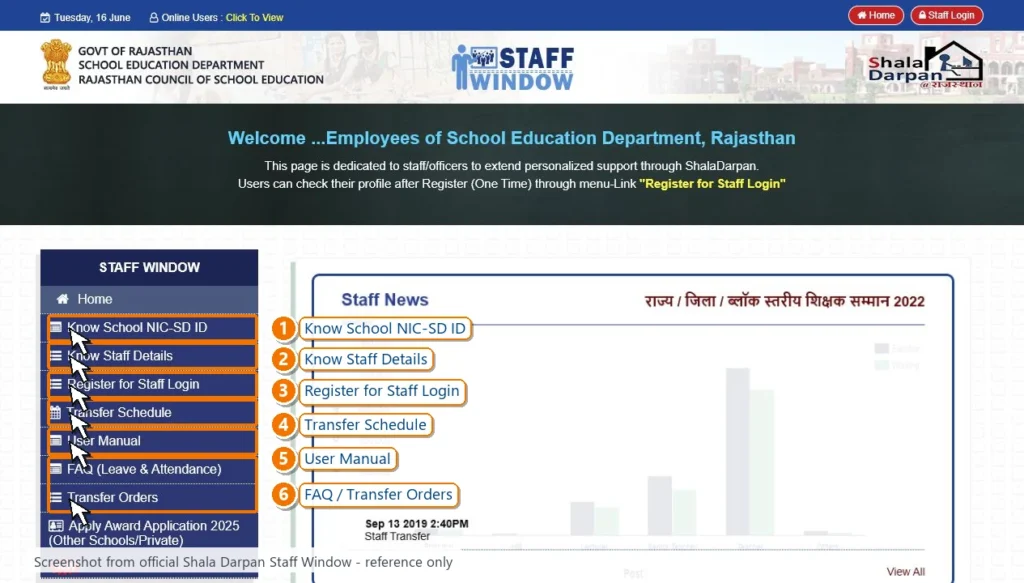
Staff Window Menu के महत्वपूर्ण विकल्प
Staff Window में अभी ये विकल्प उपलब्ध हैं:
- Home
- Know School NIC-SD ID
- Know Staff Details
- Register for Staff Login
- Transfer Schedule
- User Manual
- FAQ for Leave and Attendance
- Transfer Orders
- Staff Login
Portal पर किसी विशेष वर्ष का Award Application या शिक्षा विभाग की कोई अस्थायी सेवा भी दिखाई दे सकती है। ऐसे विकल्प समय के साथ बदल सकते हैं। इसलिए उपयोग करने से पहले जांचें कि सेवा अभी चालू है या नहीं।
हर महत्वपूर्ण विकल्प को नीचे आसान भाषा में समझाया गया है।
1. Know School NIC-SD ID
Shala Darpan पर दर्ज हर विद्यालय या कार्यालय का एक पहचान कोड होता है। Know School NIC-SD ID विकल्प इस कोड को खोजने में मदद करता है।
इन कामों के लिए School या Office NIC-SD ID की जरूरत पड़ सकती है:
- कर्मचारी विवरण खोजना
- Staff NIC-SD ID खोजना
- Staff Login पंजीकरण पूरा करना
- किसी दूसरी कर्मचारी सेवा का उपयोग करना
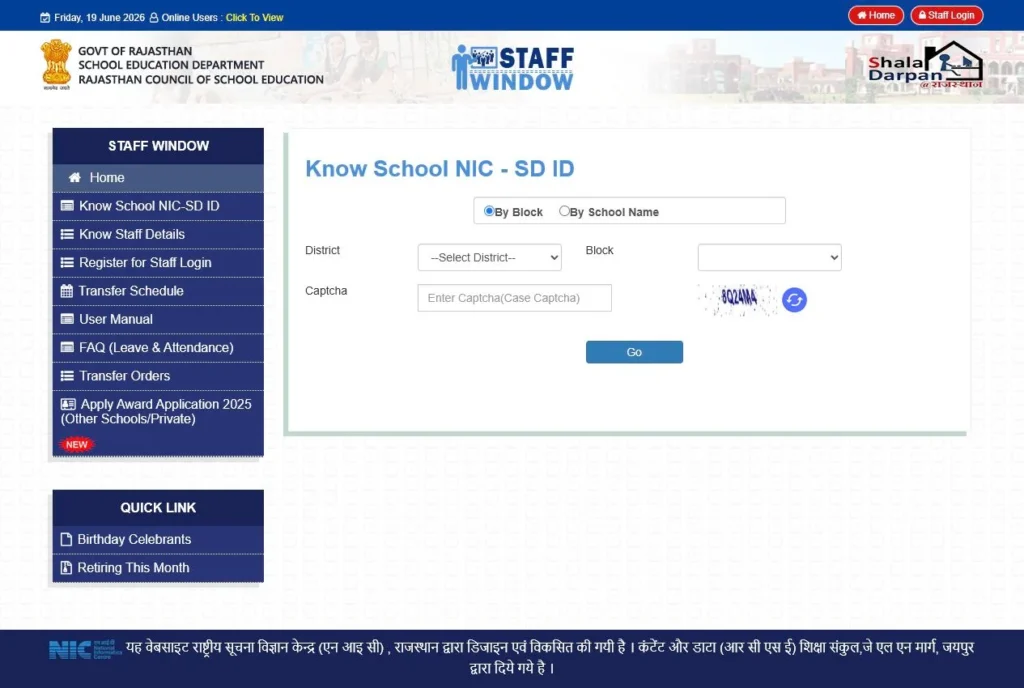
आधिकारिक पृष्ठ पर अभी दो खोज विकल्प उपलब्ध हैं:
- By Block
- By School Name
Block से School NIC-SD ID कैसे खोजें?
चरण 1: Staff Window खोलें।
चरण 2: Know School NIC-SD ID पर क्लिक करें।
चरण 3: By Block चुना रहने दें।
चरण 4: अपना District चुनें।
चरण 5: अपना Block चुनें।
चरण 6: Captcha Code दर्ज करें।
चरण 7: Go पर क्लिक करें।
चरण 8: Portal पर दिखाई गई विद्यालय जानकारी देखें।
School Name से NIC-SD ID कैसे खोजें?
चरण 1: By School Name चुनें।
चरण 2: District और पृष्ठ पर मांगी गई दूसरी जानकारी चुनें।
चरण 3: Captcha Code दर्ज करें।
चरण 4: Go पर क्लिक करें और परिणाम में सही विद्यालय खोजें।
NIC-SD ID का उपयोग करने से पहले विद्यालय का नाम और स्थान ध्यान से जांचें।और Location को ध्यान से जांचें।
2. Know Staff Details
Know Staff Details विकल्प सरकारी कर्मचारी अभिलेख खोजने का पृष्ठ खोलता है। इसके पहले पृष्ठ पर School या Office NIC-SD ID और Captcha मांगा जाता है।
सही School या Office NIC-SD ID खोजने के बाद ही इस विकल्प का उपयोग करें। User ID वापस पाने की पूरी प्रक्रिया और चित्रों के लिए हमारी Shala Darpan Staff Login मार्गदर्शिका पढ़ें।
3. Register for Staff Login
Register for Staff Login विकल्प उन नए कर्मचारियों के लिए है जिन्होंने पहली बार का पंजीकरण पूरा नहीं किया है। आधिकारिक पंजीकरण फॉर्म खोलने के लिए इस विकल्प पर क्लिक करें।
पंजीकरण, Staff Login प्रक्रिया का हिस्सा है। इसलिए इसकी पूरी जानकारी हमारी अलग Staff Login मार्गदर्शिका में दी गई है। उसमें जरूरी विवरण, पंजीकरण के चरण, Password वापस पाने की प्रक्रिया और सामान्य Login समस्याएं शामिल हैं।
पूरी Shala Darpan Staff Login मार्गदर्शिका पढ़ें।
4. Transfer Schedule
Transfer Schedule भाग में कर्मचारी स्थानांतरण आवेदन से जुड़ी सरकारी तारीखें उपलब्ध होने पर दिखाई जाती हैं।
इसमें इस प्रकार की जानकारी मिल सकती है:
- Schedule Title
- Staff Post या Category
- Start Date
- End Date
Transfer Schedule कैसे देखें?
चरण 1: Staff Window खोलें।
चरण 2: Transfer Schedule पर क्लिक करें।
चरण 3: अभी उपलब्ध कार्यक्रम देखें।
चरण 4: सही पद या श्रेणी खोजें।
चरण 5: सरकारी Start Date और End Date लिख लें।
स्थानांतरण की जानकारी शिक्षा विभाग की प्रक्रिया के अनुसार बदल सकती है। नई तारीखें हमेशा आधिकारिक Portal पर जांचें। पुराने चित्र या Social Media संदेश पर पूरी तरह भरोसा न करें।
5. User Manual
User Manual विकल्प अभी स्थानांतरण आवेदन प्रक्रिया से जुड़ी एक सरकारी PDF खोलता है।
यह पुस्तिका इन बातों को समझने में मदद कर सकती है:
- स्थानांतरण आवेदन कैसे शुरू करें
- कौन-से विवरण जरूरी हो सकते हैं
- उपलब्ध फॉर्म कैसे भरें
- जमा करने से पहले क्या जांचें
PDF खोलने के लिए Staff Window में User Manual पर क्लिक करें। निर्देशों का पालन करने से पहले दस्तावेज का नाम और तारीख देखें, क्योंकि पुरानी पुस्तिका नई प्रक्रिया से अलग हो सकती है।
6. FAQ for Leave and Attendance
यह विकल्प छुट्टी और उपस्थिति से जुड़ा एक सरकारी प्रश्नोत्तर पृष्ठ खोलता है।
Shala Darpan पर छुट्टी या उपस्थिति से जुड़ा सामान्य सवाल होने पर इसका उपयोग करें। अपनी समस्या से मिलता हुआ सरकारी उत्तर पढ़ें।
निजी सेवा अभिलेख से जुड़ी समस्या के लिए अपने विद्यालय कार्यालय या संबंधित विभागीय अधिकारी से संपर्क करें। कर्मचारी के निजी दस्तावेज किसी अनजान वेबसाइट पर जमा न करें।
7. Transfer Orders
Transfer Orders भाग का उपयोग शिक्षा विभाग द्वारा जारी सरकारी स्थानांतरण आदेश देखने के लिए किया जाता है।
Transfer Orders कैसे देखें?
चरण 1: Staff Window खोलें।
चरण 2: Transfer Orders पर क्लिक करें।
चरण 3: पृष्ठ पर उपलब्ध आदेश या खोज विकल्प देखें।
चरण 4: कर्मचारी जानकारी, आदेश की तारीख और अन्य विवरण ध्यान से जांचें।
यदि कोई जरूरी आदेश दिखाई नहीं देता, तो पृष्ठ में बदलाव चल रहा हो सकता है या आदेश अभी उपलब्ध नहीं हुआ होगा। कुछ समय बाद दोबारा जांचें या संबंधित सरकारी कार्यालय से संपर्क करें।
Staff Window के Quick Links
Staff Window के मुख्य पृष्ठ पर दो छोटे उपयोगी लिंक भी उपलब्ध हैं।
Birthday Celebrants
यह विकल्प वर्तमान तारीख के लिए सरकारी Portal पर उपलब्ध कर्मचारी जन्मदिन की जानकारी दिखाता है।
Retiring This Month
यह विकल्प वर्तमान महीने में सेवानिवृत्त होने वाले कर्मचारियों की उपलब्ध जानकारी दिखाता है।
शिक्षा विभाग द्वारा अभिलेख बदलने पर ये सूचियां भी बदल सकती हैं।
Staff Window और Staff Login में अंतर
कई उपयोगकर्ता इन दोनों भागों को लेकर भ्रमित होते हैं। इनके बीच अंतर आसान है।
Staff Window
- Staff Login Password के बिना खुलता है
- School और Staff NIC-SD ID खोजने में मदद करता है
- पहली बार पंजीकरण का विकल्प देता है
- उपलब्ध होने पर Transfer Schedule, Manual, FAQ और Orders देता है
Staff Login
- पंजीकृत कर्मचारियों के लिए है
- Username, Password और Captcha की जरूरत होती है
- कर्मचारी का अधिकृत Staff Dashboard खोलता है
नए कर्मचारी के लिए सही क्रम आमतौर पर यह है:
- Staff Window खोलें।
- जरूरी School या Staff ID खोजें।
- Staff Login पंजीकरण पूरा करें।
- मिली हुई Login Details से Staff Login खोलें।
Staff Window की सामान्य समस्याएं और समाधान
Staff Window नहीं खुल रहा
समाधान: मुख्य Shala Darpan पृष्ठ खोलकर Staff विकल्प पर दोबारा क्लिक करें। Portal व्यस्त हो सकता है या रखरखाव का काम चल रहा हो सकता है। कुछ समय बाद फिर प्रयास करें।
School NIC-SD ID नहीं मिल रहा
समाधान: District, Block और School Name जांचें। दूसरा खोज तरीका उपयोग करें और नया Captcha दर्ज करें।
कर्मचारी विवरण दिखाई नहीं दे रहा
समाधान: School या Office NIC-SD ID सही है या नहीं, यह जांचें। सरकारी कर्मचारी अभिलेख गायब या पुराना होने पर संबंधित विद्यालय कार्यालय से संपर्क करें।
Captcha Error दिखाई दे रहा
समाधान: Captcha में बड़े और छोटे अक्षर अलग माने जा सकते हैं। अक्षर और नंबर ठीक वैसे ही दर्ज करें जैसे दिखाई दे रहे हैं। Captcha साफ न होने पर उसे बदलें।
पंजीकरण विवरण मेल नहीं खा रहा
समाधान: Staff ID, कर्मचारी का नाम, जन्म तिथि और पंजीकृत मोबाइल नंबर दोबारा जांचें। ये सरकारी Shala Darpan अभिलेख से मेल खाने चाहिए।
सीधा लिंक नहीं खुल रहा
समाधान: मुख्य आधिकारिक Portal से Staff Window दोबारा खोलें। सरकारी Portal के अंदर का रास्ता बदल सकता है।
सुरक्षा सुझाव
- केवल
rajasthan.gov.inपर समाप्त होने वाली वेबसाइट का उपयोग करें। - Username, Password या OTP किसी के साथ साझा न करें।
- किसी निजी वेबसाइट के फॉर्म पर Staff ID दर्ज न करें।
- Manual और Orders केवल आधिकारिक Portal से प्राप्त करें।
- पंजीकरण या ID वापस पाने के लिए किसी को पैसे न दें।
- सरकारी अभिलेख में सुधार के लिए अपने विद्यालय कार्यालय से संपर्क करें।
अक्सर पूछे जाने वाले प्रश्न
Shala Darpan Staff Window क्या है?
यह आधिकारिक Portal पर उपलब्ध एक सार्वजनिक कर्मचारी सहायता भाग है। इसमें School और Staff NIC-SD ID खोज, पहली बार पंजीकरण, स्थानांतरण सामग्री और दूसरी कर्मचारी सेवाएं मिलती हैं।
क्या Staff Window खोलने के लिए Password चाहिए?
नहीं। Staff Window का मुख्य पृष्ठ खोलने के लिए Staff Login Password की जरूरत नहीं होती। कुछ सेवाएं सरकारी School या Staff Information मांग सकती हैं।
School NIC-SD ID कैसे खोजें?
Know School NIC-SD ID खोलें, By Block या By School Name चुनें, उपलब्ध विकल्प भरें, Captcha दर्ज करें और Go पर क्लिक करें।
Staff NIC-SD ID कैसे खोजें?
पहले School या Office NIC-SD ID खोजें। इसके बाद Know Staff Details खोलें, वह ID और Captcha दर्ज करें और Go पर क्लिक करें।
पंजीकृत मोबाइल नंबर गलत होने पर क्या करें?
आधिकारिक पृष्ठ कर्मचारियों को जानकारी बदलवाने के लिए संबंधित Chief Block Education Officer कार्यालय से संपर्क करने की सलाह देता है।
Transfer Schedule कहां देखें?
Staff Window में Transfer Schedule विकल्प खोलें और शिक्षा विभाग द्वारा अभी प्रकाशित कार्यक्रम देखें।
Transfer Orders कहां देखें?
Staff Window में Transfer Orders विकल्प का उपयोग करें। हर आदेश को आधिकारिक Portal पर जांचें।
Staff Window काम क्यों नहीं कर रहा?
Portal व्यस्त हो सकता है या रखरखाव चल रहा हो सकता है। इसे मुख्य पृष्ठ से दोबारा खोलें और कुछ समय बाद फिर प्रयास करें।
क्या Shala Darpan Plus पर Staff Details दर्ज कर सकते हैं?
नहीं। Shala Darpan Plus एक स्वतंत्र मार्गदर्शक वेबसाइट है। यह सरकारी कर्मचारी सेवाएं नहीं देती और कर्मचारी जानकारी जमा नहीं करती।।