
Shala Darpan Internship राजस्थान के teacher-training students के लिए उपलब्ध एक online service है। उम्मीदवार आधिकारिक portal पर Candidate Login खोल सकते हैं, internship schedule देख सकते हैं, school vacancies खोज सकते हैं, request details देख सकते हैं और school allotment check कर सकते हैं।
Shala Darpan की दूसरी services समझने के लिए हमारी complete Shala Darpan Guide पढ़ें।
Internship section, Integrated Shala Darpan portal के एक अलग module के रूप में काम करता है। यह B.Ed., D.El.Ed. और आधिकारिक website पर दिए गए दूसरे teacher-training courses के विद्यार्थियों के लिए उपयोगी है।
इस guide में हर महत्वपूर्ण section को आसान steps में समझाया गया है। इससे आप पहले जरूरी जानकारी समझ सकते हैं और फिर सही official page खोल सकते हैं।
Shala Darpan Internship क्या है?
Teacher-training students को अपने course के एक भाग के रूप में school में practical training पूरी करनी होती है। Shala Darpan Internship portal का उपयोग इस प्रक्रिया के अलग-अलग काम online manage करने के लिए किया जाता है।
इस portal के माध्यम से उम्मीदवार:
- Candidate Login खोल सकते हैं
- Internship Schedule देख सकते हैं
- School Vacancy List खोज सकते हैं
- Candidate Request Details check कर सकते हैं
- School Allotment Status देख सकते हैं
- Participating Institutes खोज सकते हैं
- Circulars और User Manuals पढ़ सकते हैं
- Official Help Desk से संपर्क कर सकते हैं
Institutes और authorised offices के लिए अलग login options उपलब्ध हैं। Students को अपनी जरूरत के अनुसार Candidate Login या public search pages का उपयोग करना चाहिए।
Internship Portal का उपयोग कौन कर सकता है?
Official portal पर इस समय ये course options दिखाई देते हैं:
- B.Ed.
- B.A. / B.Sc. B.Ed.
- B.Sc. B.Ed.
- B.Ed. M.Ed.
- M.Sc. B.Ed.
- D.El.Ed.
- D.El.Ed. ALP Bhasha
उपलब्ध course, year और session options बदल सकते हैं। अगर आपका course या year दिखाई नहीं दे रहा है, तो latest official notice देखें या अपने institute से संपर्क करें।
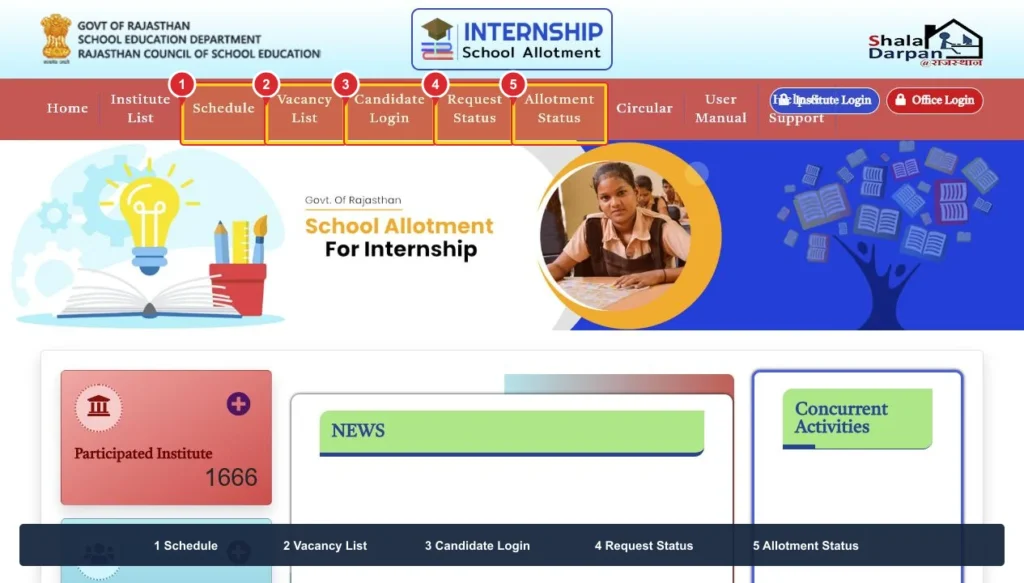
Internship Portal Menu
Official Shala Darpan Internship portal पर ये मुख्य options उपलब्ध हैं:
- Home
- Institute List
- Schedule
- Vacancy List
- Candidate Login
- Request Status
- Allotment Status
- Circular
- User Manual
- Help and Support
- Institute Login
- Office Login
जरूरी Details पहले से तैयार रखें
Portal का उपयोग करने से पहले ये details तैयार रखें:
- Candidate username और password
- Registered mobile number
- District
- Course name और year
- Institute name
- Admission session
- Candidate के नाम के पहले दो अक्षर
हर page पर सभी details की जरूरत नहीं होती। Candidate Login में username और password मांगा जाता है, जबकि Request Status और Allotment Status में course और institute से जुड़ी details मांगी जाती हैं।
Candidate Login: Step-by-Step Guide
Candidate Login केवल registered teacher trainees के लिए है। इसे Shala Darpan Staff Login, School Login या Institute Login न समझें।
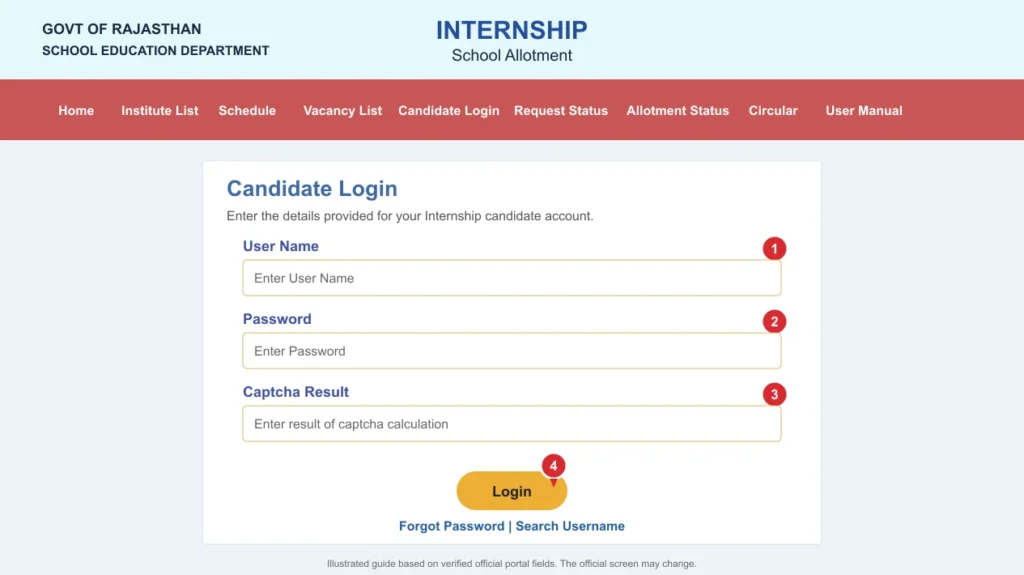
Candidate Login कैसे खोलें?
Step 1: Official Shala Darpan Internship portal खोलें।
Step 2: ऊपर दिए गए menu में Candidate Login खोजें या Candidate Login का direct page खोलें।
Step 3: Login form खोलने के लिए Candidate Login पर क्लिक करें।
Step 4: अपना candidate username दर्ज करें।
Step 5: अपना password ध्यान से दर्ज करें।
Step 6: Page पर दिखाया गया captcha calculation हल करें।
Step 7: Captcha का result दिए गए box में दर्ज करें।
Step 8: Login button पर क्लिक करें।
अगर username, password और captcha सही हैं, तो आपका candidate account खुल जाना चाहिए।
Login के बाद क्या करें?
Candidate Login के अंदर दिखाई देने वाले options, session और वर्तमान internship activity के अनुसार बदल सकते हैं। उपलब्ध Internship या Choice section खोलें और अपने account में दिखाए गए latest instructions का पालन करें।
पुराने screenshots देखकर सीधे कोई option submit न करें। School choices submit करने या किसी change की request करने से पहले current Schedule, Circular और User Manual जरूर देखें।
Search Username: Step-by-Step Guide
अगर आपको Candidate Login username याद नहीं है, तो Search Username option का उपयोग करें।
Step 1: Official Search Username page खोलें। यह page Candidate Login के नीचे दिए गए Search Username option से भी खोला जा सकता है।
Step 2: Confirm करें कि page की heading Search Username है।
Step 3: अपना district select करें।
Step 4: अपना course select करें।
Step 5: अपना institute select करें।
Step 6: सही admission session चुनें।
Step 7: अपने नाम के पहले दो अक्षर दर्ज करें।
Step 8: Case-sensitive captcha दर्ज करें।
Step 9: Search पर क्लिक करें और सही candidate record चुनें।
Recovery process के दौरान portal registered mobile number और OTP मांग सकता है। OTP किसी दूसरे व्यक्ति के साथ share न करें।
Forgot Password: Step-by-Step Guide
Forgot Password option का उपयोग केवल official Candidate Login page पर करें।
Step 1: Official Forgot Password page खोलें। इसे Candidate Login page से भी खोला जा सकता है।
Step 2: Confirm करें कि recovery page teacher trainee के username और password के लिए है।
Step 3: अपना district, course, institute और admission session select करें।
Step 4: अपने नाम के पहले दो अक्षर दर्ज करें।
Step 5: Captcha भरें और अपना record search करें।
Step 6: सही candidate record select करें।
Step 7: Candidate details के साथ registered mobile number दर्ज करें।
Step 8: OTP request करें और official page पर OTP दर्ज करें।
Step 9: Recovery पूरी करने के लिए portal पर दिए गए instructions का पालन करें।
अगर registered mobile number गलत है, तो अपने institute या official help desk से संपर्क करें।
Internship Schedule कैसे Check करें?
Schedule page अलग-अलग courses, years और internship rounds के लिए उपलब्ध date chart दिखाता है। School choices भरने से पहले Schedule जरूर देखें।
Step 1: Official Internship Schedule page खोलें।
Step 2: अगर आपने पहले Internship homepage खोला है, तो ऊपर menu में Schedule पर क्लिक करें।
Step 3: अपना course select करें।
Step 4: First, Second, Third या Fourth में से सही year select करें।
Step 5: Internship round select करें।
Step 6: Case-sensitive captcha दर्ज करें।
Step 7: Search पर क्लिक करें।
Selected course, year और round के लिए उपलब्ध date chart दिखाई देना चाहिए।
Portal आमतौर पर सीमित समय के लिए खुलता है। किसी पुराने article या social-media message में दी गई dates पर निर्भर न रहें।
Vacancy List कैसे Check करें?
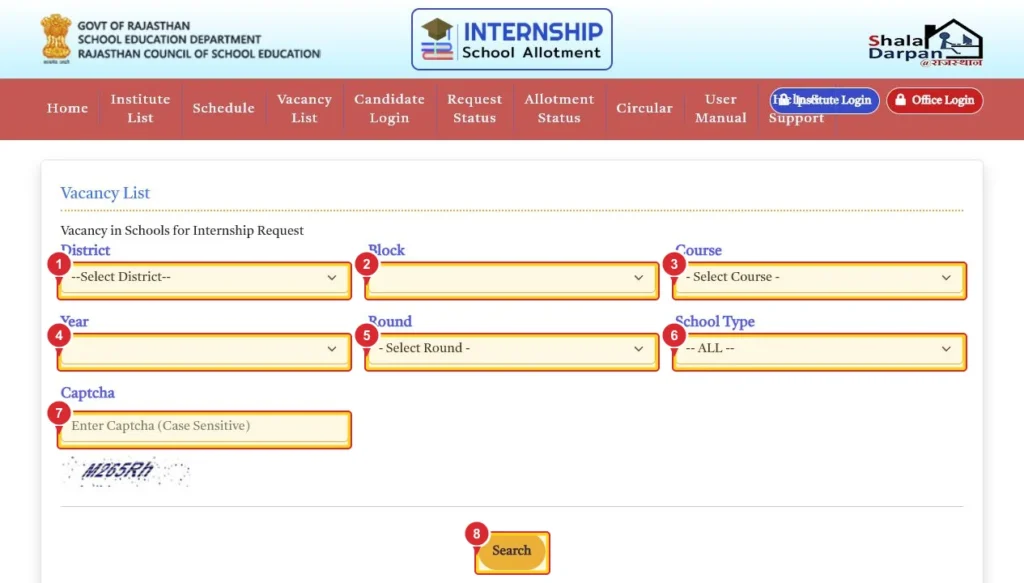
Vacancy List उम्मीदवारों को ऐसे schools खोजने में मदद करती है जहां internship seats उपलब्ध हो सकती हैं। Choices भरने से पहले vacancies देखना उपयोगी school selection करने में मदद कर सकता है।
Step 1: Official Internship Vacancy List खोलें।
Step 2: अगर आपने पहले Internship homepage खोला है, तो ऊपर menu में Vacancy List पर क्लिक करें।
Step 3: अपना district select करें।
Step 4: Block select करें।
Step 5: अपना course select करें।
Step 6: सही course year select करें।
Step 7: Internship round select करें।
Step 8: School type select करें या उपलब्ध होने पर All चुनें।
Step 9: Case-sensitive captcha दर्ज करें।
Step 10: Search पर क्लिक करें।
Portal आपके selected filters के अनुसार उपलब्ध vacancy information दिखाएगा।
Vacancy दिखाई देने का मतलब allotment की guarantee नहीं है। Final allotment official process, available seats और portal द्वारा accept की गई choices पर निर्भर करता है।
Request Status कैसे Check करें?
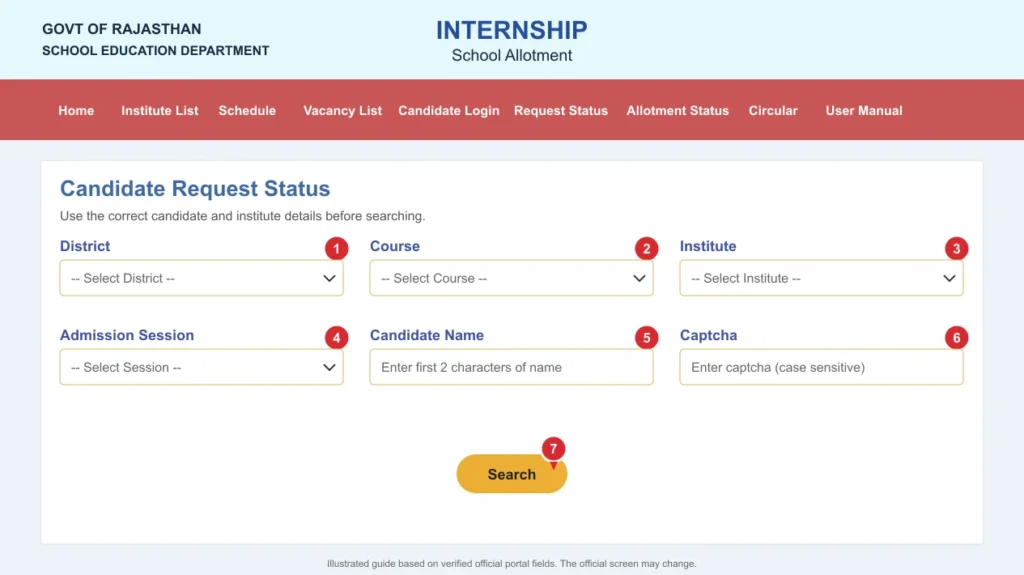
Official portal पर Request Status page को Candidate Choice for Internship के रूप में दिखाया जाता है। इससे उम्मीदवार अपना record खोज सकते हैं और उपलब्ध choice या request information देख सकते हैं।
Step 1: Official Request Status page खोलें।
Step 2: अगर आपने पहले Internship homepage खोला है, तो menu में Request Status पर क्लिक करें।
Step 3: अपना district और course select करें।
Step 4: अपना institute select करें।
Step 5: सही admission session select करें।
Step 6: अपने नाम के पहले दो अक्षर दर्ज करें।
Step 7: Case-sensitive captcha दर्ज करें।
Step 8: Search पर क्लिक करें।
Step 9: सही candidate record दिखाई देने पर अपना नाम select करें।
अगर आपका नाम दिखाई नहीं दे रहा है, तो सभी selected details check करें। Official page उम्मीदवारों को college से संपर्क करने की सलाह भी देता है, अगर college ने candidate record register या update नहीं किया है।
Allotment Status कैसे Check करें?
Allotment Status का उपयोग candidate के लिए उपलब्ध school-allotment information देखने के लिए किया जाता है।
Step 1: Official Internship Allotment Status page खोलें।
Step 2: अगर आपने पहले Internship homepage खोला है, तो ऊपर menu में Allotment Status पर क्लिक करें।
Step 3: अपना district select करें।
Step 4: अपना course select करें।
Step 5: अपना institute और admission session select करें।
Step 6: अपने नाम के पहले दो अक्षर दर्ज करें।
Step 7: Captcha दर्ज करें।
Step 8: Search पर क्लिक करें।
Step 9: उपलब्ध allotment information देखने के लिए सही candidate record खोलें।
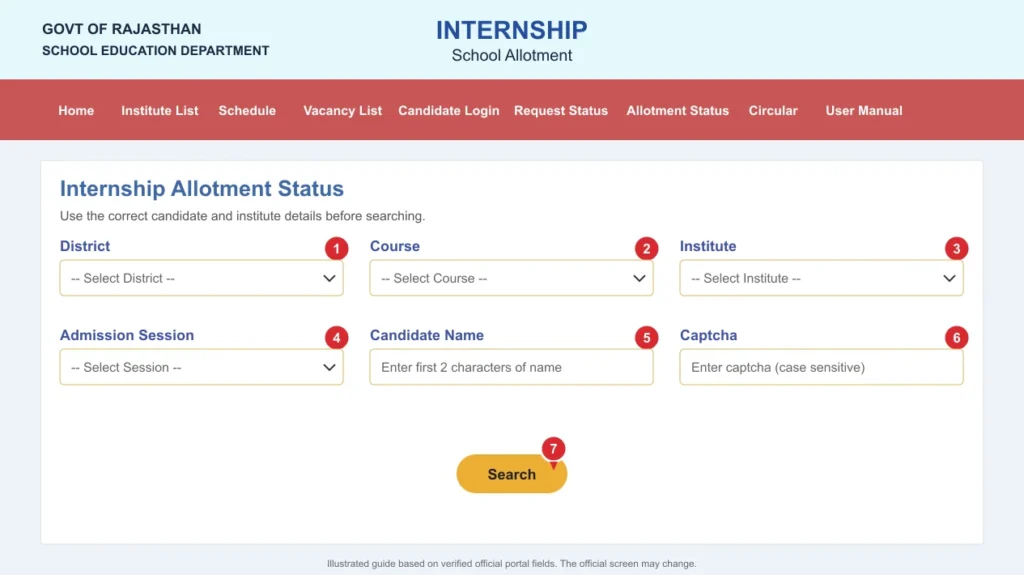
अगर कोई result दिखाई नहीं देता है, तो आपके course या round का allotment अभी publish नहीं हुआ हो सकता है। दोबारा कोशिश करने से पहले Schedule, News और Circular sections check करें।
Institute List
Institute List section का उपयोग Internship portal में भाग लेने वाले teacher-training institutes की जानकारी देखने के लिए किया जाता है।
Step 1: Official Institute List page खोलें।
Step 2: अगर आपने पहले Internship homepage खोला है, तो ऊपर menu में Institute List पर क्लिक करें।
Step 3: Official page पर मांगी गई details select करें।
Step 4: जरूरत होने पर captcha दर्ज करें।
Step 5: उपलब्ध institute information देखने के लिए search submit करें।
अगर आपका institute दिखाई नहीं दे रहा है या उसकी details गलत हैं, तो institute से सीधे संपर्क करें।
Circulars और User Manual
Official Circular section में internship process से जुड़े documents और notices उपलब्ध होते हैं। नया round या महत्वपूर्ण update आने पर यह section जरूर check करें।
Official User Manual page official process को समझाता है। School choices भरने से पहले current manual पढ़ें, क्योंकि allowed choices की संख्या और दूसरे rules बदल सकते हैं।
School Choices भरने से पहले जरूरी बातें
- Choice filling के लिए Candidate Login खोलने से पहले Schedule check करें।
- Schools select करने से पहले Vacancy List देखें।
- केवल वही course, year और round select करें जो आप पर लागू होता है।
- Current User Manual और Circular पढ़ें।
- Submit करने से पहले हर school choice दोबारा check करें।
- यह न मानें कि पुराना rule current session में भी लागू होगा।
October 2025 में जारी एक official notice में बताया गया था कि candidate available vacancies के आधार पर Candidate Login से allotted school एक बार change कर सकता है। Rules बदल सकते हैं, इसलिए current session में school change करने से पहले latest notice जरूर देखें।
School Allot नहीं होने पर क्या करें?
कभी-कभी candidate को किसी round में school नहीं मिलता। ऐसा choices submit न करने, available seats कम होने या active dates miss होने के कारण हो सकता है।
Department ने पहले कुछ rounds में सीमित समय के लिए portal दोबारा खोला है, लेकिन दूसरा मौका मिलने की guarantee नहीं है। Current information के लिए official News, Schedule और Circular sections देखते रहें।
Official update उपलब्ध होने पर केवल किसी unofficial social-media message का इंतजार न करें।
Institute से कब संपर्क करना चाहिए?
अपने college या institute से संपर्क करें, अगर:
- Candidate name दिखाई नहीं दे रहा है
- Institute name missing या गलत है
- Registered mobile number गलत है
- Username नहीं मिल रहा है
- Course या admission-session details गलत हैं
- Registration portal पर update नहीं हुआ है
कई candidate details institute द्वारा submit या update की जाती हैं। बार-बार वही search करने के बजाय college से check करना समस्या जल्दी हल कर सकता है।
Common Problems and Solutions
Candidate Login नहीं खुल रहा है
अपना internet connection check करें और कुछ समय बाद दोबारा कोशिश करें। Choice filling या allotment publish होने के समय portal slow हो सकता है।
Username या Password गलत है
Details ध्यान से दर्ज करें। याद न होने पर Search Username या Forgot Password का उपयोग करें।
Captcha Accept नहीं हो रहा है
कई Internship pages पर captcha case-sensitive होता है। उसे बिल्कुल वैसे ही दर्ज करें जैसा दिखाया गया है। पढ़ने में मुश्किल होने पर captcha refresh करें।
Candidate Name दिखाई नहीं दे रहा है
District, course, institute, session और name check करें। Record फिर भी missing हो तो अपने institute से संपर्क करें।
Vacancy List खाली दिखाई दे रही है
Confirm करें कि सही course, year और round select किया गया है। इन filters के लिए vacancies अभी publish नहीं हुई होंगी।
Allotment दिखाई नहीं दे रहा है
Result अभी publish नहीं हुआ हो सकता है। Official Schedule, News और Circular sections check करें।
Safety Tips
- केवल official Shala Darpan Internship portal का उपयोग करें।
- Username, password या OTP share न करें।
- School allotment के लिए किसी को पैसे न दें।
- Unknown website पर personal details दर्ज न करें।
- Shared device पर Candidate Login उपयोग करने के बाद logout करें।
- Dates और rules official notices से confirm करें।
Important Official Links
- Official Internship Portal
- Candidate Login
- Search Username
- Forgot Password
- Internship Schedule
- Vacancy List
- Request Status
- Allotment Status
- Institute List
- Circular
- User Manual
- Help and Support
Frequently Asked Questions
Shala Darpan Internship क्या है?
यह Rajasthan में teacher-training candidates की internship process के लिए उपयोग की जाने वाली official online service है।
Candidate Login का उपयोग कौन कर सकता है?
Registered teacher-training candidates Candidate Login का उपयोग कर सकते हैं। Institute और office users के लिए अलग login pages हैं।
Candidate Login के लिए कौन-सी details चाहिए?
Official form में username, password और captcha result मांगा जाता है।
Username कैसे खोजें?
Official portal पर Search Username खोलें और district, course, institute, admission session, name और captcha की मदद से search करें।
Candidate name दिखाई न देने पर क्या करें?
सभी selected details check करें। Details सही होने पर institute से confirm करें कि आपका record register या update किया गया है।
Internship vacancies कैसे check करें?
Vacancy List खोलें और district, block, course, year, round और school type select करें।
Allotment कैसे check करें?
Allotment Status खोलें, जरूरी candidate details दर्ज करें और सही record search करें।
क्या allotted school change किया जा सकता है?
School-change rules current official notice और available vacancies पर निर्भर करते हैं। Candidate Login, Circulars और latest User Manual check करें।
School allot नहीं होने पर क्या करें?
Official News और Schedule updates check करें। Portal कुछ candidates के लिए दोबारा खुल सकता है, लेकिन additional chance की guarantee नहीं है।
Portal slow क्यों होता है?
Choice filling या allotment publish होने के समय heavy traffic के कारण portal slow हो सकता है। कुछ समय बाद दोबारा कोशिश करें।
क्या Shala Darpan Plus official website है?
नहीं। Shala Darpan Plus एक independent guide website है और कोई official login या allotment service प्रदान नहीं करती।
Final Words
Shala Darpan Internship portal पर Candidate Login, Schedule, Vacancy List, Request Status और Allotment Status के लिए अलग pages उपलब्ध हैं। हर detail ध्यान से select करें और school choices submit करने से पहले latest official notice देखें।
Shala Darpan Plus केवल process समझाती है। सभी official काम Government of Rajasthan के Shala Darpan Internship portal पर ही पूरे करें।
दूसरी उपयोगी जानकारी के लिए Shala Darpan Staff Login Guide और Shala Darpan Staff Window Guide पढ़ें।